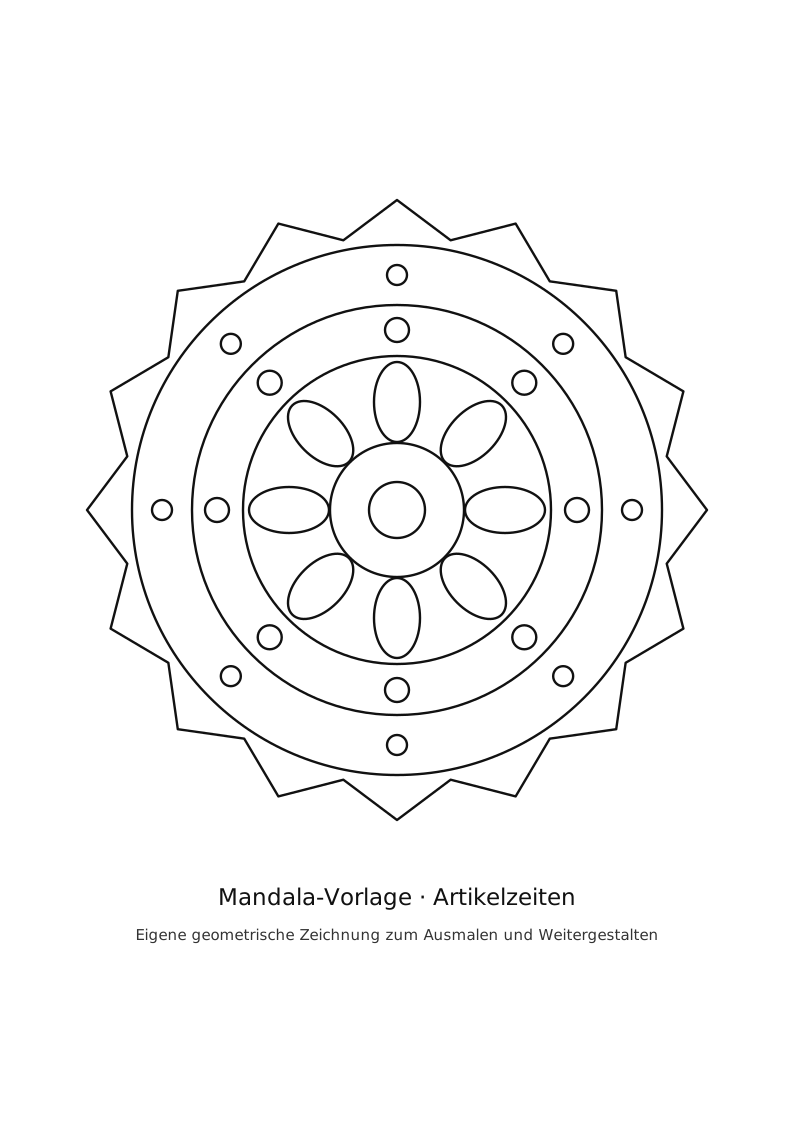
Vorlage öffnen oder selbst ein Grundraster zeichnen
Öffne die verlinkte SVG-Datei im Browser und nutze dessen Druckfunktion. Wähle A4 im Hochformat und eine Anpassung an die druckbare Fläche, falls dein Drucker einen Rand benötigt. Die Datei ist eine Vektorgrafik und lässt sich ohne grobe Pixelkanten skalieren. Prüfe die Druckvorschau, bevor du Papier verbrauchst.
Für eine eigene Variante markierst du einen Mittelpunkt und zeichnest darum mehrere unterschiedlich große Kreise. Teile die Fläche mit einer waagerechten, einer senkrechten und zwei diagonalen Hilfslinien in acht Bereiche. Die Hilfslinien sollten leicht bleiben, weil sie später teilweise entfernt werden.
Ein Motiv gleichmäßig wiederholen
Setze in jeden der acht Bereiche ein längliches Blütenblatt zwischen zwei Kreisringen. Beginne mit einem Blatt und wiederhole seine ungefähre Form rund um die Mitte. Drehe das Papier bei Bedarf, statt die Hand für jede Richtung unbequem zu verdrehen.
In einem äußeren Ring kannst du kleine Kreise ergänzen. Wähle zunächst nur eine Form pro Ring. Wenn gleichzeitig Größe, Form und Abstand wechseln, geht die erkennbare Wiederholung verloren. Handgezeichnete Unterschiede sind dagegen völlig in Ordnung.
Ausmalen und die Vorlage verändern
Lege zwei oder drei Farben fest und wiederhole ihre Reihenfolge. Beginne in der Mitte und arbeite nach außen. Du kannst einzelne Ringe bewusst weiß lassen. Die großen Flächen der Vorlage eignen sich auch dazu, eigene Punkte oder kurze Linien hinzuzufügen.
Allgemeine Farbauftragstechniken erklärt Faber-Castell. Mit den einfachen Musterreihen kannst du zunächst wiederkehrende Formen üben, bevor du sie kreisförmig anordnest.
Häufige Fragen
Ist die Vorlage ein kopiertes fremdes Muster?
Nein. Die verlinkte Grafik wurde für diese Anleitung aus einfachen geometrischen Formen eigenständig erstellt. Sie enthält keine externen Bilder oder Schriften.
Muss ich genau acht Bereiche verwenden?
Nein. Acht Bereiche sind hier ein überschaubarer Einstieg. Für eine andere Aufteilung musst du die Formen entsprechend neu verteilen.
Warum wird ein Teil beim Drucken abgeschnitten?
Prüfe Papierformat und Skalierung in der Druckvorschau. Manche Drucker können nicht randlos drucken; eine Anpassung an die druckbare Fläche löst das häufig.